Ficha del Cliente
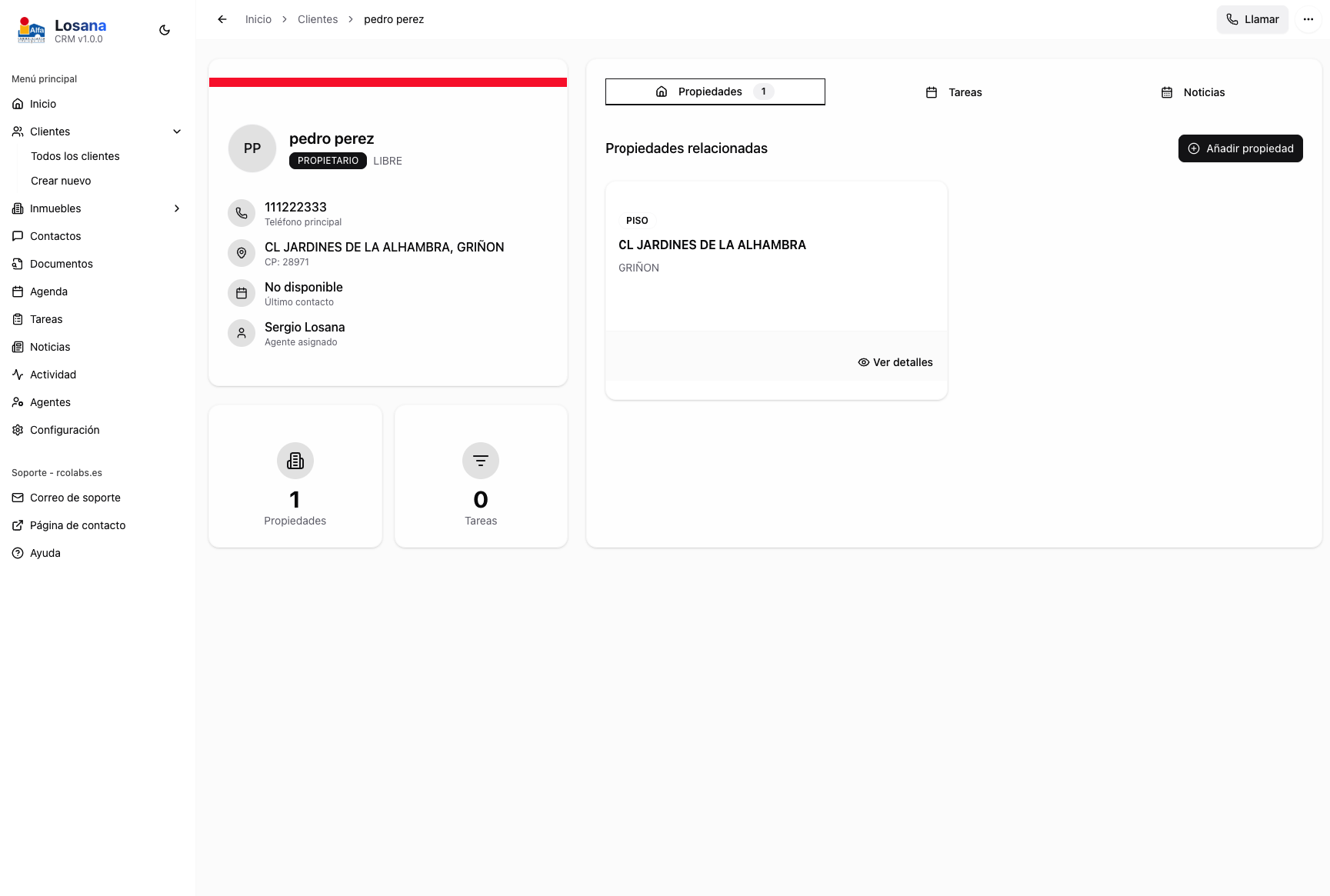
Al hacer clic en un cliente desde la lista, accedes a su ficha completa con toda la información y herramientas disponibles.
Información principal
En la parte superior de la ficha verás:
- Avatar con las iniciales del cliente.
- Nombre completo.
- Tipo de cliente (propietario, comprador, etc.) con una etiqueta de color.
- Zona asignada.
- Teléfono principal y teléfono secundario (si tiene).
- Email.
- Dirección completa.
- Último contacto: la fecha del último contacto, con un indicador de color que muestra si es reciente o necesita seguimiento.
- Agente asignado: el comercial responsable de este cliente.
Estadísticas
Junto a la información principal verás contadores con:
- Propiedades: cuántas propiedades tiene vinculadas.
- Tareas: cuántas tareas tiene asociadas.
Preferencias de compra
Si el cliente es de tipo comprador, aparecerá una sección con sus preferencias de búsqueda:
- Tipo de vivienda que busca.
- Habitaciones mínimas.
- Superficie mínima.
- Rango de presupuesto (mínimo y máximo).
- Zonas de interés.
- Características especiales que desea.
Acciones disponibles
En la cabecera de la ficha encontrarás botones para:
- Llamar: pulsa para iniciar una llamada al teléfono del cliente (si tu dispositivo lo permite).
- Editar: abre un formulario donde puedes modificar cualquier dato del cliente.
- Eliminar: borra el cliente del sistema (requiere confirmación).
Pestañas de información
La ficha se organiza en tres pestañas:
1. Propiedades
Muestra todas las propiedades vinculadas a este cliente, ya sea como propietario o inquilino. Para cada propiedad verás:
- Dirección y tipo de inmueble.
- Precio, superficie, habitaciones y baños.
- Un botón para acceder a la ficha de la propiedad.
Añadir una propiedad: pulsa el botón "Añadir propiedad" para vincular una propiedad existente al cliente. Se abrirá un selector donde puedes buscar entre las propiedades disponibles.
2. Tareas
Lista todas las tareas asociadas a este cliente. Puedes ver:
- El título de cada tarea.
- El estado (pendiente, activa, completada, cancelada).
- La prioridad (baja, media, alta).
- La fecha programada.
Crear una tarea: pulsa "Nueva tarea" para crear una tarea vinculada a este cliente. El cliente quedará asociado automáticamente.
3. Noticias
Muestra todas las noticias y seguimientos relacionados con este cliente. Para cada noticia verás:
- El título y resumen.
- Quién la creó y cuándo.
- La prioridad.
Crear una noticia: pulsa "Añadir noticia" para crear una noticia vinculada a este cliente.
Editar un cliente
Al pulsar "Editar", se abrirá un formulario con todos los datos del cliente ya rellenados. Puedes modificar cualquier campo: datos personales, tipo, zona, dirección, preferencias de compra y notas. Cuando termines, pulsa "Guardar" para aplicar los cambios.
Eliminar un cliente
Al pulsar "Eliminar", aparecerá un cuadro de confirmación. Si confirmas, el cliente será borrado permanentemente del sistema. Esta acción no se puede deshacer.