Documentos
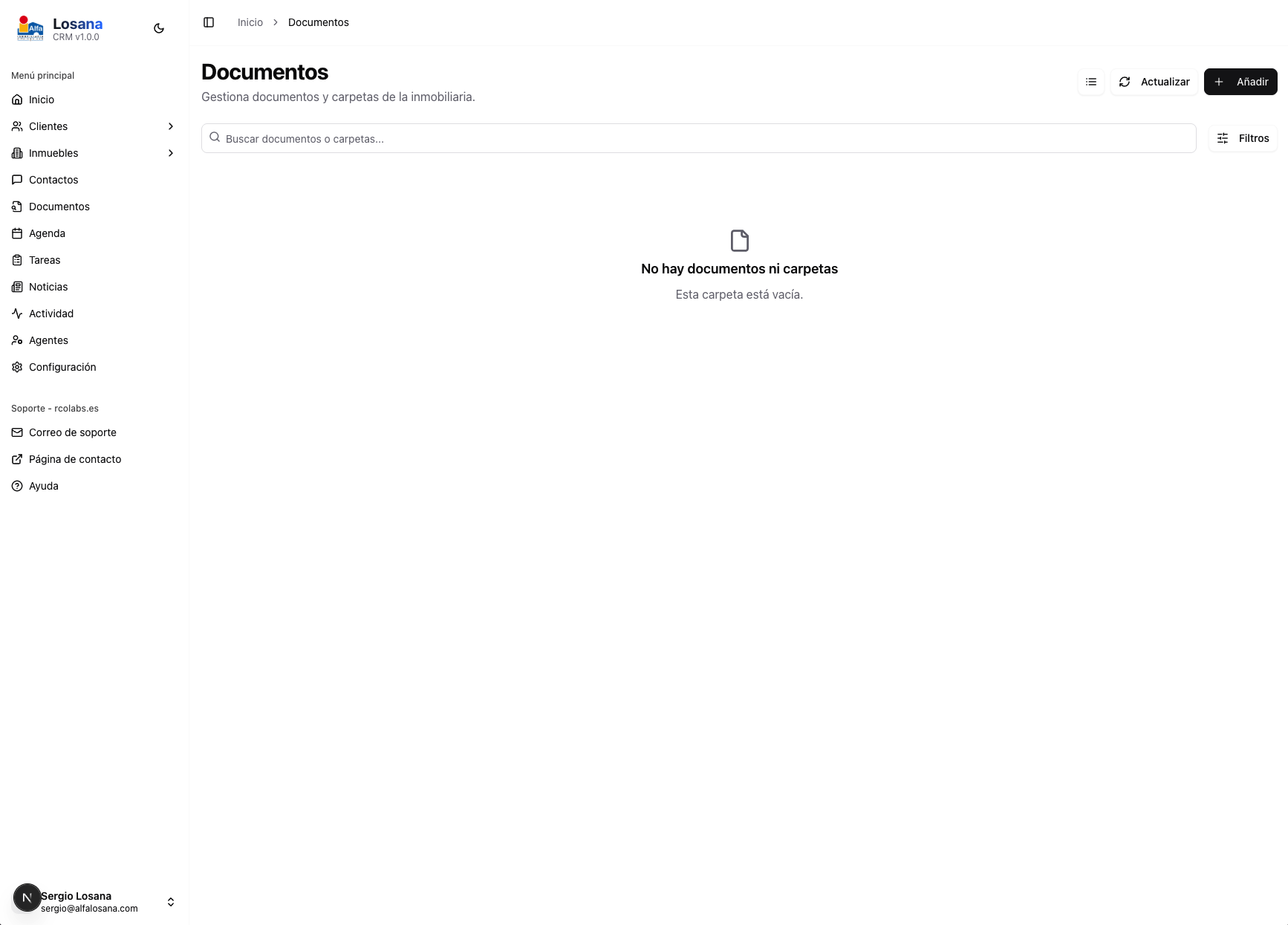
La sección de Documentos te permite subir, organizar y consultar archivos relacionados con tu actividad inmobiliaria. Puedes crear carpetas, subir documentos y asociarlos a propiedades o clientes.
Acceder a los documentos
Desde el menú lateral, pulsa Documentos.
Vista general
Al entrar verás el contenido de la carpeta principal. Puedes elegir entre dos formas de visualización:
- Vista de cuadrícula: muestra los archivos y carpetas como tarjetas. Más visual y fácil de navegar.
- Vista de lista: muestra los archivos y carpetas en una tabla con más detalles.
Navegar por carpetas
Los documentos se organizan en carpetas, igual que en tu ordenador:
- Haz clic en una carpeta para entrar en ella y ver su contenido.
- En la parte superior verás una ruta de navegación (migas de pan) que te indica dónde estás. Puedes hacer clic en cualquier parte de la ruta para volver a una carpeta anterior.
- Pulsa el botón "Volver" para subir un nivel.
Cada carpeta muestra un contador con la cantidad de documentos y subcarpetas que contiene.
Crear una carpeta
- Pulsa el botón "Añadir" en la parte superior.
- Selecciona "Nueva carpeta".
- Escribe el nombre de la carpeta en el cuadro que aparece.
- Confirma para crearla.
La nueva carpeta se creará dentro de la carpeta donde te encuentres en ese momento.
Subir un documento
- Pulsa el botón "Añadir" en la parte superior.
- Selecciona "Subir documento".
- Se abrirá una ventana donde puedes:
- Arrastrar y soltar un archivo desde tu ordenador.
- O hacer clic para seleccionar un archivo del explorador.
- Opcionalmente, puedes asociar el documento a:
- Una propiedad específica.
- Un cliente específico.
- El documento se subirá a la carpeta donde te encuentres actualmente.
- Verás una barra de progreso mientras se sube el archivo.
Buscar documentos
Usa el campo de búsqueda en la parte superior para buscar documentos o carpetas por nombre.
Ver un documento
Haz clic en cualquier documento para abrir la vista previa. En la vista previa verás:
- El nombre del archivo.
- El alias (nombre alternativo, si tiene uno).
- El tipo de archivo.
- La fecha en que se subió.
- Quién lo subió.
Desde la vista previa puedes:
- Ver: abrir el documento en una nueva ventana.
- Descargar: guardar una copia en tu ordenador.
Gestionar documentos y carpetas
Cada documento y carpeta tiene un menú de opciones (tres puntos) donde puedes:
- Renombrar: cambiar el nombre del archivo o carpeta.
- Mover: trasladar el archivo o carpeta a otra ubicación.
- Eliminar: borrar el archivo o carpeta (requiere confirmación).
Consejos de uso
- Crea una estructura de carpetas que tenga sentido para tu trabajo. Por ejemplo: una carpeta por zona, o por tipo de documento (contratos, fotos, informes).
- Asocia los documentos a propiedades o clientes para poder encontrarlos fácilmente desde sus fichas.
- Usa nombres descriptivos para que sean fáciles de encontrar con el buscador.