Ficha del Inmueble
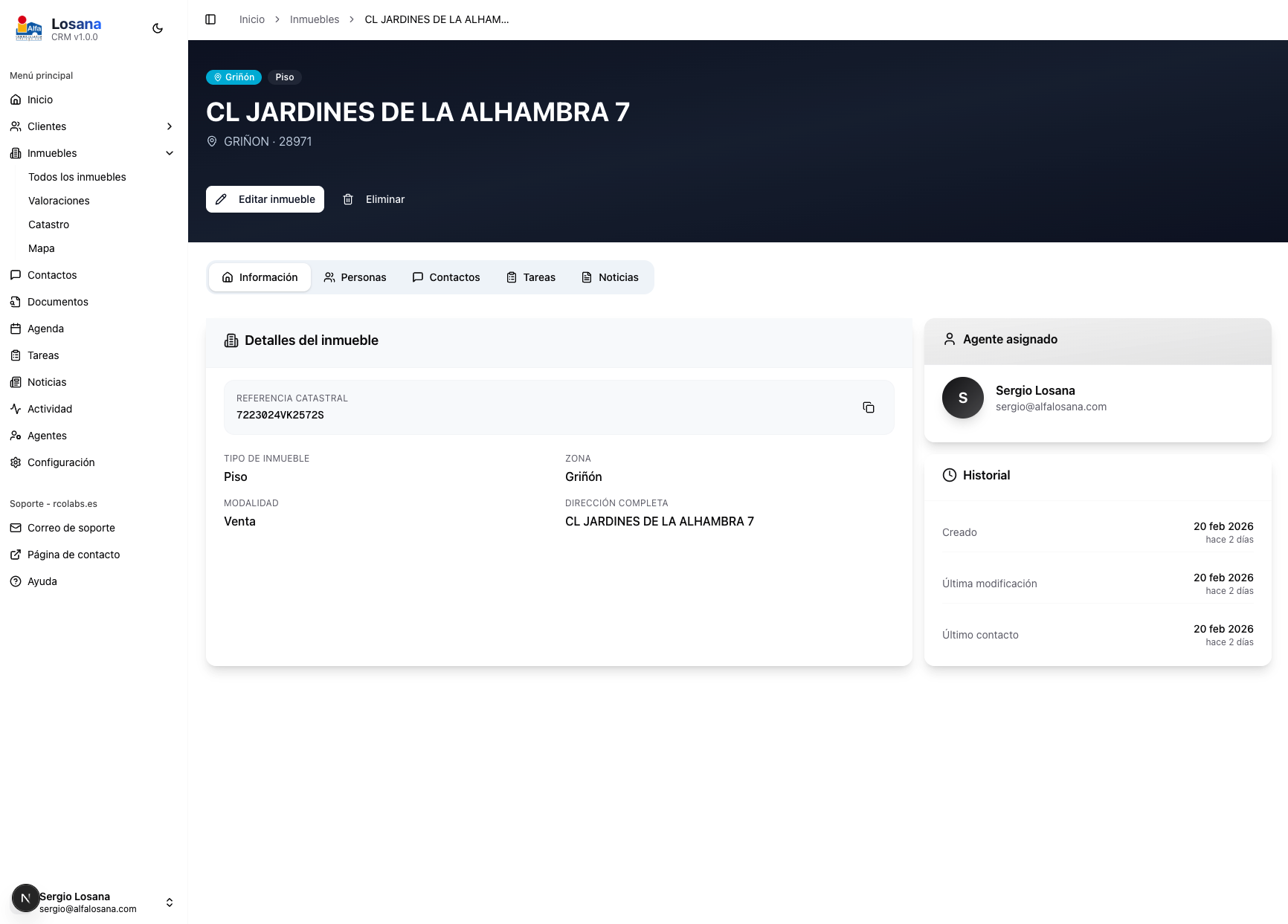
Al hacer clic en una propiedad desde la lista o desde cualquier otra sección, accedes a su ficha completa con toda la información detallada.
Cabecera
En la parte superior de la ficha encontrarás:
- Etiquetas: la zona, el tipo de inmueble, y si está disponible para alquiler o tiene un encargo de venta.
- Dirección completa: calle, número, piso y puerta.
- Ciudad y código postal.
- Datos destacados: precio, superficie (m²), número de habitaciones y número de baños.
- Botones de acción: "Editar" para modificar los datos y "Eliminar" para borrar la propiedad.
Encargo de venta
Si la propiedad tiene un encargo de venta activo, aparecerá un banner destacado debajo de la cabecera. Esto significa que el propietario ha confiado la venta de su vivienda a la agencia. Si se ha acordado un precio, también se mostrará aquí.
Pestañas de información
La ficha se organiza en cinco pestañas:
1. Información
Muestra todos los datos de la propiedad:
- Referencia catastral: el código del Catastro con un botón para copiarlo rápidamente.
- Detalles generales: tipo de inmueble, zona, modalidad (venta/alquiler), dirección completa.
- Descripción: la descripción que se haya añadido a la propiedad.
- Agente asignado: el comercial responsable de esta propiedad, con su nombre y datos de contacto.
- Historial de fechas: cuándo se creó la ficha, cuándo se modificó por última vez y la fecha del último contacto.
2. Personas
Aquí se muestran las personas vinculadas a la propiedad:
- Propietario: si hay un propietario asignado, verás su nombre, teléfono, email y un botón para acceder a su ficha completa de cliente.
- Inquilino: si hay un inquilino asignado, se muestra la misma información.
Si no hay propietario o inquilino asignado, aparecerá un mensaje indicándolo con la opción de asignar uno.
3. Contactos
En esta pestaña se muestra el historial de contactos realizados con esta propiedad desde el mapa. Cada contacto registra:
- Quién fue el comercial que lo realizó.
- La fecha y hora.
- La descripción del contacto.
- El resultado de la visita.
- Si el propietario mostró interés o si es un contacto potencial.
Para registrar un nuevo contacto, pulsa "Nuevo contacto", que te llevará al Mapa Interactivo.
4. Tareas
Lista todas las tareas asociadas a esta propiedad. Cada tarea muestra:
- El título de la tarea.
- Quién la tiene asignada.
- La fecha programada.
- El estado (pendiente, activa, completada o cancelada).
- La prioridad (baja, media o alta).
Puedes hacer clic en cualquier tarea para ver sus detalles. También puedes crear una nueva tarea directamente desde aquí con el botón "Nueva tarea", y la propiedad quedará vinculada automáticamente.
5. Noticias
Muestra las noticias y seguimientos relacionados con esta propiedad. Cada noticia incluye:
- El título.
- Quién la creó.
- La fecha de creación.
- La prioridad.
- Un resumen del contenido.
Puedes hacer clic en "Ver detalles" para acceder a la noticia completa. También puedes crear una nueva noticia desde aquí con el botón "Nueva noticia".
Editar la propiedad
Pulsa el botón "Editar" en la cabecera para acceder al formulario de edición. Los campos son los mismos que al crear un inmueble, pero ya estarán rellenos con los datos actuales. Modifica lo que necesites y pulsa "Guardar".
Eliminar la propiedad
Pulsa el botón "Eliminar" y confirma la acción en el cuadro de diálogo que aparecerá. Esta acción no se puede deshacer, así que asegúrate antes de confirmar.