Tareas
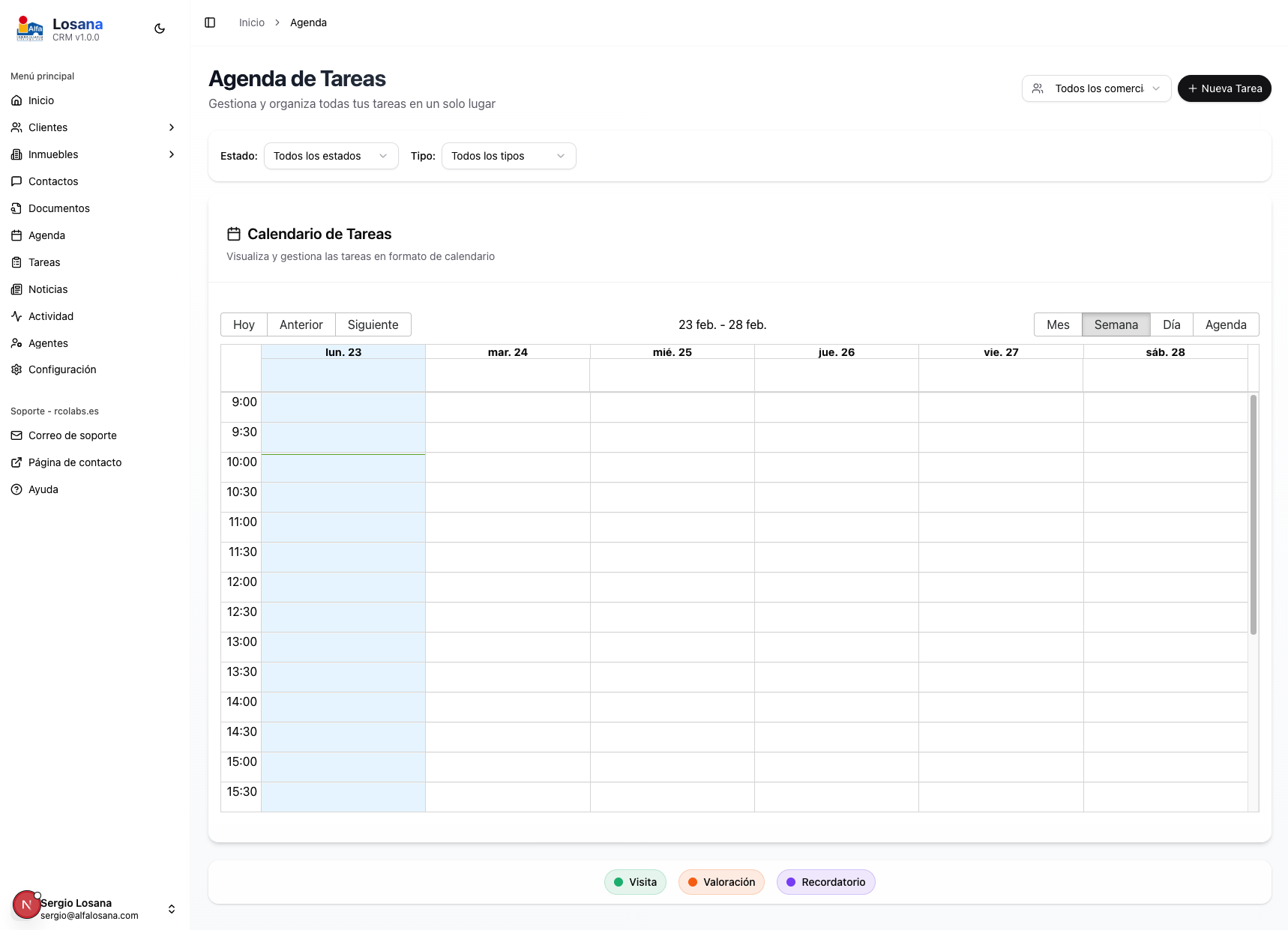
Las tareas te permiten organizar y planificar tu trabajo diario: visitas a propiedades, valoraciones, recordatorios y cualquier otra actividad que necesites programar.
Acceder a las tareas
Desde el menú lateral, pulsa Tareas.
Lista de tareas
Verás una tabla con todas tus tareas. Para cada una se muestra:
- Título: el nombre de la tarea.
- Estado: el estado actual, con un color identificativo:
- Pendiente (amarillo): la tarea está creada pero aún no se ha iniciado.
- Activo (azul): la tarea está en curso.
- Completado (verde): la tarea ya se ha realizado.
- Cancelado (rojo): la tarea fue cancelada.
- Prioridad: la importancia de la tarea:
- Baja (verde): puede esperar.
- Media (naranja): conviene atenderla pronto.
- Alta (rojo): urgente, debe atenderse cuanto antes.
- Fecha de inicio: cuándo está programada la tarea.
- Contacto o propiedad: si la tarea está vinculada a un cliente o propiedad.
- Agente: el comercial responsable.
Buscar tareas
Usa el campo de búsqueda para buscar tareas por su título.
Filtrar tareas
Puedes filtrar la lista por:
- Estado: ver todas, solo pendientes, solo activas, solo completadas o solo canceladas.
- Prioridad: ver todas, solo baja, solo media o solo alta.
Ordenar tareas
Haz clic en el encabezado de cualquier columna de la tabla para ordenar las tareas por ese campo. Puedes ordenar por título, estado, prioridad o fecha de inicio. Haz clic de nuevo para cambiar entre orden ascendente y descendente.
Crear una nueva tarea
Pulsa el botón "Nueva Tarea" en la parte superior. Se abrirá un formulario donde debes rellenar:
- Título (obligatorio): un nombre descriptivo para la tarea. Por ejemplo: "Visita piso Calle Luna 12" o "Llamar al Sr. García".
- Descripción (opcional): detalles adicionales sobre lo que hay que hacer.
- Fecha de inicio (obligatorio): selecciona la fecha y hora en que debe realizarse la tarea.
- Fecha de fin (opcional): si la tarea tiene una duración, indica cuándo termina.
- Estado: selecciona el estado inicial (por defecto será "Pendiente").
- Tipo: selecciona el tipo de tarea:
- Visita: para visitas a propiedades o clientes.
- Valoración: para citas de valoración de inmuebles.
- Recordatorio: para recordatorios generales.
- Cliente relacionado (opcional): selecciona un cliente si la tarea está vinculada a una persona.
- Propiedad relacionada (opcional): selecciona una propiedad si la tarea está vinculada a un inmueble.
Pulsa "Guardar" para crear la tarea.
Acciones rápidas
Desde la tabla, sin necesidad de entrar al detalle, puedes realizar estas acciones en cada tarea:
- Completar: marca la tarea como completada.
- Cancelar: cancela la tarea.
- Editar: abre el formulario de edición.
- Eliminar: borra la tarea (requiere confirmación).
Ver el detalle de una tarea
Haz clic en cualquier tarea para acceder a su ficha completa, donde verás:
- Toda la información de la tarea.
- La descripción completa.
- El cliente o propiedad vinculada (con enlace directo a su ficha).
- Las fechas de inicio, fin, creación y última modificación.
- Botones para completar, cancelar, editar o eliminar la tarea.
- Un enlace para ver la tarea en el calendario de la agenda.
Crear tareas desde otras secciones
Además de crearlas aquí, puedes crear tareas directamente desde:
- La ficha de un inmueble (pestaña "Tareas"): la propiedad se vinculará automáticamente.
- La ficha de un cliente (pestaña "Tareas"): el cliente se vinculará automáticamente.
- La agenda: al hacer clic en una fecha, se abrirá el formulario con la fecha ya seleccionada.
Navegar entre páginas
En la parte inferior puedes cambiar de página y elegir cuántas tareas ver por página (5, 10, 20 o 50).